반응형
안녕하세요, 여러분! 오늘은 우리의 디지털 생활에서 매우 중요하지만 종종 간과되는 주제, 바로 '컴퓨터에서 글자 크기 조절하는 방법'에 대해 알아보려고 합니다. 글자 크기를 조절하는 것은 눈의 피로를 줄이고, 읽기 쉬운 환경을 만드는 데 큰 도움이 됩니다. 이 글을 통해 여러분도 쉽게 글자 크기를 조절할 수 있게 될 거예요!
목차:
- 글자 크기의 중요성
- 윈도우에서 글자 크기 조절하기
- 맥OS에서 글자 크기 조절하기
- 웹 브라우저에서 글자 크기 조절하기
- 모바일 디바이스에서 글자 크기 조절하기
- 추가 팁: 시력 보호를 위한 다른 조정사항들
1. 글자 크기의 중요성 글자 크기는 읽기 편안함뿐만 아니라 시력 보호에도 중요합니다. 너무 작은 글자는 눈의 피로를 증가시키고, 장시간 컴퓨터를 사용하는 경우 시력 문제를 유발할 수 있습니다. 반대로, 적절한 크기의 글자는 정보를 더 빠르고 정확하게 인지할 수 있게 도와줍니다.
2. 윈도우에서 글자 크기 조절하기
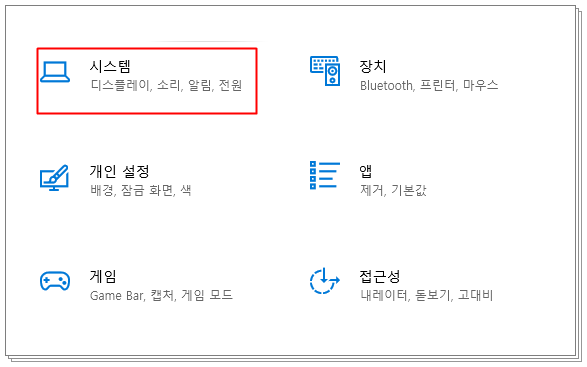

- 설정으로 이동: 시작 메뉴에서 '설정'을 클릭하거나, 검색창에 '설정'을 입력합니다.
- 디스플레이 설정: '시스템' > '디스플레이'로 이동하여 '글꼴 크기 변경'을 찾습니다.
- 크기 조절: 원하는 글꼴 크기를 선택하거나 직접 입력합니다.
3. 맥OS에서 글자 크기 조절하기
- 시스템 환경설정: 애플 메뉴에서 '시스템 환경설정'을 선택합니다.
- 디스플레이 설정: '디스플레이'를 선택하고 '해상도 조절'에서 '확대된'을 선택합니다.
- 글꼴 크기 조정: 특정 애플리케이션에서는 '명령' + '+' 또는 '명령' + '-'를 사용하여 글꼴 크기를 조절할 수 있습니다.
4. 웹 브라우저에서 글자 크기 조절하기
- 일반적인 방법: 대부분의 브라우저에서 'Ctrl' + '+'와 'Ctrl' + '-'를 사용하여 페이지의 글자 크기를 조절할 수 있습니다.
- 브라우저 설정: 설정 메뉴에서 글꼴 크기 및 스타일을 조정할 수 있습니다.
5. 모바일 디바이스에서 글자 크기 조절하기
- 안드로이드: 설정 > 디스플레이 > 글꼴 크기로 이동하여 조절합니다.
- iOS: 설정 > 디스플레이 및 밝기 > 텍스트 크기로 이동하여 조절합니다.
6. 추가 팁: 시력 보호를 위한 다른 조정사항들
- 밝기 조절: 화면의 밝기를 조절하여 눈의 피로를 줄일 수 있습니다.
- 다크 모드 사용: 어두운 배경에 밝은 글자는 눈의 피로를 줄이는 데 도움이 됩니다.
- 정기적인 휴식: 긴 시간 동안 화면을 보는 것을 피하고, 20-20-20 규칙(20분마다 20초 동안 20피트 떨어진 곳을 바라보기)을 실천하세요.
윈도우에서 다크모드 사용방법
다크 모드는 밤에 사용하기 적합하며 눈의 피로를 줄이는 데 도움이 됩니다. 다양한 운영 체제 및 애플리케이션에서 다크 모드를 설정하는 방법을 자세히 알아보겠습니다. 윈도우에서 다크 모
partydream.tistory.com
2024.02.01 - [윈도우10] - 윈도우 와 macOS 그리고 안드로이드 밝기 조절하기
오늘은 컴퓨터, 모바일 디바이스에서 글자 크기를 조절하는 방법에 대해 알아보았습니다.
반응형
'윈도우10' 카테고리의 다른 글
| 네이버 바탕화면 바로가기 만들기-쉽고 빠른 방법 (0) | 2024.06.20 |
|---|---|
| 한글 파일 PDF로 변환하는 방법 (0) | 2024.06.20 |
| 윈도우 와 macOS 그리고 안드로이드 밝기 조절하기 (0) | 2024.02.01 |
| 윈도우에서 다크모드 사용방법 (0) | 2024.02.01 |
| 윈도우10 업데이트 멈춤 알아보기 (0) | 2024.01.31 |


