
안녕하세요, 여러분! 오늘은 로지텍 무선 키보드 K375s를 다양한 기기에 연결하는 방법에 대해 알아보겠습니다. 이 키보드는 최대 3대의 기기를 동시에 연결하고 손쉽게 전환할 수 있는 멀티 디바이스 기능을 제공하죠. 그럼, 지금부터 하나씩 살펴볼까요?
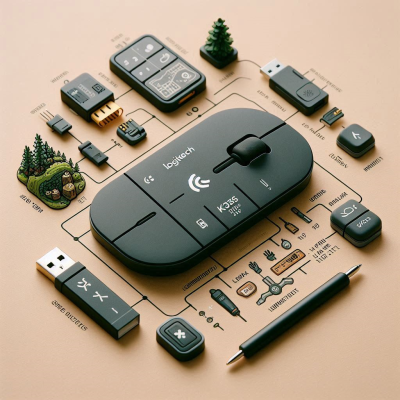
로지텍 K375s의 특징
로지텍 K375s는 블루투스와 유니파잉(Unifying) 수신기를 통해 다양한 기기와 연결할 수 있는 멀티 디바이스 키보드입니다. 특히, 이지 스위치(Easy-Switch) 키를 통해 최대 3대의 기기를 손쉽게 전환하며 사용할 수 있어요. 예를 들어, 데스크톱, 노트북, 스마트폰을 하나의 키보드로 컨트롤할 수 있답니다.
연결 방법
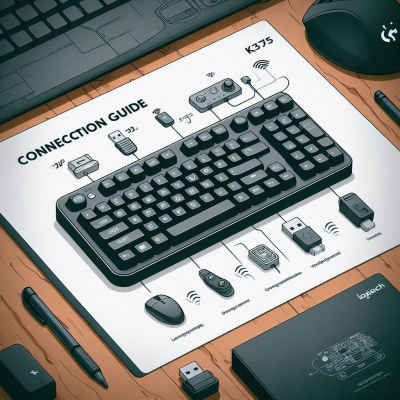
1. 유니파잉 수신기를 통한 연결
유니파잉 수신기는 로지텍에서 제공하는 작은 USB 동글로, 이를 통해 여러 로지텍 기기를 하나의 수신기로 연결할 수 있습니다.
- 유니파잉 수신기 준비: 키보드 패키지에 포함된 유니파잉 수신기를 컴퓨터의 USB 포트에 꽂아주세요. 만약 수신기가 보이지 않는다면, 포장 상자에 고정되어 있을 수 있으니 잘 찾아보세요.
- 키보드 전원 켜기: 키보드 뒷면의 전원 스위치를 ''ON''으로 설정합니다.
- 이지 스위치 키 누르기: F1, F2, F3 중 원하는 키를 3초간 길게 눌러주세요. 선택한 채널의 LED가 빠르게 깜빡이기 시작합니다.
- 운영 체제에 맞는 설정:
- Windows, Chrome OS, Android:
fn+p키를 3초간 눌러주세요. - Mac OS, iOS:
fn+o키를 3초간 눌러주세요.
- Windows, Chrome OS, Android:
- 연결 완료: 이제 키보드가 자동으로 컴퓨터와 연결됩니다. 만약 자동으로 연결되지 않는다면, 로지텍의 Unifying 소프트웨어를 설치하여 지침에 따라 연결을 완료하세요.

2. 블루투스를 통한 연결
블루투스 기능을 통해 키보드를 스마트폰이나 태블릿 등과 연결할 수 있습니다.
- 키보드 전원 켜기: 키보드의 전원을 ''ON''으로 설정합니다.
- 이지 스위치 키 누르기: F1, F2, F3 중 연결하고자 하는 채널의 키를 3초간 길게 누르면 해당 채널의 LED가 빠르게 깜빡입니다.
- 기기의 블루투스 설정 열기: 스마트폰이나 태블릿의 블루투스 설정을 열어주세요.
- ''Keyboard K375s'' 선택: 검색된 기기 목록에서 ''Keyboard K375s''를 선택합니다.
- 화면에 표시된 코드 입력: 기기 화면에 표시된 코드를 키보드로 입력한 후 엔터 키를 누르면 연결이 완료됩니다.

펑션 키 기본 기능으로 설정하기
기본적으로 F1~F12 키는 미디어 컨트롤 등 특수 기능으로 설정되어 있습니다. 하지만 일반적인 펑션 키로 사용하고 싶다면 다음과 같이 설정하세요:
fn+esc키를 3초간 누르기: 이 조합을 3초간 누르면 펑션 키가 기본 기능으로 전환됩니다.- 확인하기: 이제 F1~F12 키가 원래의 기능대로 작동하는지 확인해보세요.

여러 기기 간 전환하기
여러 기기를 연결한 후에는 이지 스위치 키를 통해 손쉽게 전환할 수 있습니다.
- 전환하고자 하는 채널의 이지 스위치 키 누르기: F1, F2, F3 중 연결된 기기의 키를 누르면 해당 기기로 전환됩니다.
- 빠른 전환을 위한 팁: 만약 펑션 키를 기본 기능으로 설정한 경우,
fn키와 해당 이지 스위치 키를 함께 눌러 기기를 전환할 수 있습니다.

연결 문제 해결하기
가끔 키보드가 정상적으로 연결되지 않을 수 있습니다. 이럴 때는 다음과 같이 해결해보세요:
- 키보드 초기화:
- 키보드 전원을 켠 상태에서
esc+o,esc+o,esc+b순서대로 눌러주세요. - LED가 깜빡이면 초기화가 완료된 것입니다.
- 키보드 전원을 켠 상태에서
- 펌웨어 업데이트 확인: 로지텍 공식 웹사이트에서 최신 펌웨어가 있는지 확인하고, 필요하다면 업데이트를 진행하세요.
- 배터리 확인: 배터리가 부족하면 연결이 원활하지 않을 수 있으니, 배터리를 교체해보세요.
마치며
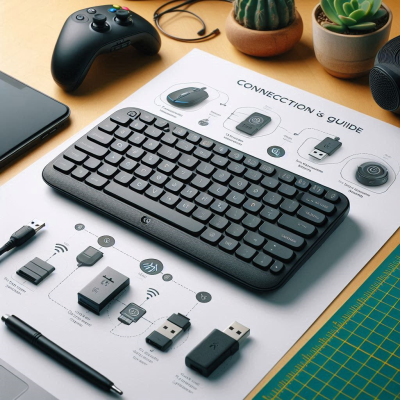
로지텍 K375s 키보드는 멀티 디바이스 지원으로 다양한 기기를 손쉽게 전환하며 사용할 수 있는 편리한 키보드입니다. 위의 방법들을 참고하여 원하는 기기와 원활하게 연결하고, 효율적인 작업 환경을 구축해보세요.
노트북 블루투스 마우스 연결법
목차블루투스 마우스 준비하기노트북의 블루투스 기능 활성화하기마우스와 노트북 페어링하기연결 문제 해결하기블루투스 마우스의 장점주의사항 및 팁마무리 안녕하세요, 여러분! 오늘은
partydream.tistory.com
기기별 무선 키보드 연결법
목차Windows, macOS, Android, iOS의 블루투스 설정 방법로지텍 Unifying 소프트웨어 설치 및 사용법마치며Windows, macOS, Android, iOS의 블루투스 설정 방법안녕하세요, 여러분!무선 키보드를 구입하셨다면 가
partydream.tistory.com
'윈도우10' 카테고리의 다른 글
| 노트북 핫스팟 연결로 와이파이 없이도 인터넷 하는 법! (0) | 2025.04.17 |
|---|---|
| 기기별 무선 키보드 연결법 (0) | 2025.04.05 |
| 로지텍 G HUB 무한 로딩 문제 해결 방법 (0) | 2025.04.04 |
| 한글 파일 저장 단축키 (0) | 2025.04.04 |
| 윈도우 다운로드 폴더 변경 방법 (0) | 2025.04.04 |


