안녕하세요, 여러분! 오늘은 한 대의 프린터를 여러 대의 컴퓨터에서 사용할 수 있도록 네트워크 프린터를 공유하는 방법에 대해 알아보겠습니다.
프린터 공유의 필요성
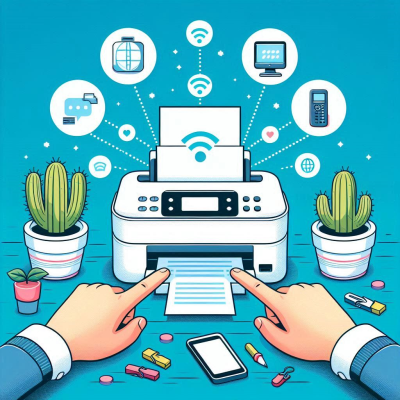
집이나 사무실에서 여러 대의 컴퓨터를 사용하다 보면, 각 컴퓨터마다 프린터를 연결하는 것은 비효율적입니다. 이럴 때 한 대의 프린터를 네트워크로 공유하면 모든 컴퓨터에서 프린트할 수 있어 매우 편리하죠. 예를 들어, 제가 예전에 가족들과 함께 사용할 때, 각자의 방에서 프린트를 하기 위해 프린터를 옮겨 다니는 번거로움이 있었는데, 네트워크 프린터 공유를 설정한 후로는 그런 불편함이 사라졌어요.
프린터가 연결된 컴퓨터에서의 설정
먼저, 프린터가 직접 연결된 컴퓨터에서 공유 설정을 해야 합니다. 저는 이 컴퓨터를 ''주 컴퓨터''라고 부르겠습니다.

1. 프린터 공유 설정하기
- 제어판 열기: 키보드에서
Windows 로고 키 + R을 눌러 실행 창을 열고,control을 입력한 후 엔터를 누릅니다. - 장치 및 프린터 열기: 제어판에서 ''장치 및 프린터''를 클릭합니다.
- 프린터 속성 열기: 공유하려는 프린터 아이콘을 마우스 오른쪽 버튼으로 클릭하고 ''프린터 속성''을 선택합니다.
- 공유 탭 설정: ''공유'' 탭을 클릭한 후 ''이 프린터 공유'' 옵션을 선택하고, 공유 이름을 지정합니다. 예를 들어, ''공유 프린터''라고 설정할 수 있습니다. 그런 다음 ''확인''을 클릭하여 설정을 저장합니다.
2. 보안 설정 확인하기
프린터를 공유하려면 보안 설정도 확인해야 합니다.
- 보안 탭 열기: ''프린터 속성'' 창에서 ''보안'' 탭을 클릭합니다.
- Everyone 계정 추가: ''추가'' 버튼을 클릭하고 ''Everyone''을 입력한 후 ''확인''을 클릭합니다.
- 인쇄 권한 부여: 추가된 ''Everyone'' 계정을 선택하고 ''인쇄'' 권한을 허용으로 설정한 후 ''확인''을 클릭합니다.
3. 네트워크 및 공유 센터 설정
네트워크에서 프린터를 공유하려면 네트워크 설정도 올바르게 구성되어야 합니다.
- 네트워크 및 공유 센터 열기: 제어판에서 ''네트워크 및 공유 센터''를 선택합니다.
- 고급 공유 설정 변경: 왼쪽 메뉴에서 ''고급 공유 설정 변경''을 클릭합니다.
- 공유 옵션 설정: ''개인(현재 프로필)'' 섹션에서 ''네트워크 검색 켜기''와 ''파일 및 프린터 공유 켜기''를 선택하고 ''변경 내용 저장''을 클릭합니다.
다른 컴퓨터에서 공유 프린터 추가하기
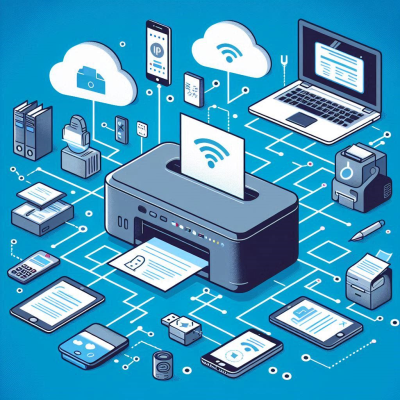
이제 다른 컴퓨터에서 공유된 프린터를 추가하는 방법을 알아보겠습니다. 저는 이 컴퓨터를 ''보조 컴퓨터''라고 부르겠습니다.

1. 실행 창을 통해 프린터 추가하기
- 실행 창 열기:
Windows 로고 키 + R을 눌러 실행 창을 엽니다. - 주 컴퓨터의 IP 주소 입력:
\\주컴퓨터의IP주소를 입력하고 엔터를 누릅니다. 예를 들어, 주 컴퓨터의 IP 주소가192.168.0.5라면\\192.168.0.5를 입력합니다. - 공유 프린터 선택: 열린 창에서 공유된 프린터를 찾아 더블 클릭하면 프린터 드라이버가 자동으로 설치됩니다.
2. 설정을 통해 프린터 추가하기
- 설정 열기: ''시작'' 버튼을 클릭하고 ''설정''을 선택합니다.
- 장치 선택: ''장치''를 클릭한 후 ''프린터 및 스캐너''를 선택합니다.
- 프린터 추가: ''프린터 또는 스캐너 추가''를 클릭하고, 목록에서 원하는 프린터를 선택한 후 ''장치 추가''를 클릭합니다. 만약 원하는 프린터가 목록에 없으면 ''원하는 프린터가 목록에 없습니다''를 선택하고, ''이름으로 공유 프린터 선택'' 옵션을 선택한 후 주 컴퓨터의 이름과 프린터의 공유 이름을 입력합니다. 예를 들어,
\\주컴퓨터이름\공유 프린터형식으로 입력합니다.

네트워크 프린터 공유 시 주의사항
- 네트워크 상태 확인: 모든 컴퓨터가 동일한 네트워크에 연결되어 있어야 합니다.
- 방화벽 설정 확인: 방화벽이 프린터 공유를 차단하지 않도록 설정을 확인하세요.
- 드라이버 호환성: 보조 컴퓨터에 프린터 드라이버가 설치되어 있지 않다면, 해당 드라이버를 설치해야 합니다.

마치며
이렇게 하면 한 대의 프린터를 여러 대의 컴퓨터에서 편리하게 사용할 수 있습니다. 특히 가정이나 소규모 사무실처럼 프린터를 여러 사람이 함께 써야 하는 환경에서는 매우 유용한 방법이죠. 처음에는 설정이 조금 복잡하게 느껴질 수도 있지만, 한번만 제대로 설정해 두면 이후에는 누구나 손쉽게 프린터를 사용할 수 있어요.
윈도우 10 공유 폴더 연결 방법
목차공유 폴더란?공유 폴더 설정 전 준비 사항고급 공유 설정 변경공유 폴더 만들기다른 컴퓨터에서 공유 폴더에 접근하기네트워크 드라이브로 연결하기공유 폴더 사용 시 주의사항마치며 안
partydream.tistory.com
휴대폰 네트워크 연결이 안 될 때
목차1. 먼저, 간단한 재부팅부터!2. 모바일 데이터 설정 확인하기3. 비행기 모드 확인 및 전환4. APN 설정 초기화하기5. SIM 카드 재장착6. 네트워크 설정 초기화7. 소프트웨어 업데이트 확인8. 통신사
partydream.tistory.com
'윈도우10' 카테고리의 다른 글
| 크롬 무료 다운로드 방법 (0) | 2025.04.03 |
|---|---|
| 윈도우 비트 확인 방법: 내 컴퓨터는 몇 비트일까? (0) | 2025.04.03 |
| 윈도우 10 부팅 시 비밀번호 분실 해결 방법 (0) | 2025.04.03 |
| 윈도우 10 관리자 계정 변경 방법 (0) | 2025.04.02 |
| 윈도우 10 바탕화면 아이콘 크기 줄이기 (0) | 2025.04.02 |


