여러분, 안녕하세요! 오늘은 스마트폰과 컴퓨터의 ''잠금 화면 설정''에 대해 함께 알아보려고 합니다. 요즘 개인정보 보호가 정말 중요하잖아요? 그래서 잠금 화면을 어떻게 설정하고, 또 나만의 스타일로 꾸밀 수 있는지 자세히 살펴보겠습니다. 자, 그럼 시작해볼까요?
스마트폰에서 잠금 화면 설정하기
안드로이드 스마트폰
안드로이드 사용자분들, 주목해주세요! 잠금 화면을 설정하는 방법은 생각보다 간단합니다. 특히 삼성 갤럭시 시리즈를 예로 들어 설명드릴게요.
- 설정 앱 열기: 홈 화면에서 톱니바퀴 모양의 ''설정'' 아이콘을 찾아서 탭하세요.
- ''잠금화면'' 선택: 스크롤을 내려 ''잠금화면'' 메뉴를 찾아 들어갑니다.
- ''화면 잠금 방식'' 선택: 여기서 원하는 잠금 방식을 선택할 수 있어요. 패턴, PIN, 비밀번호 등 다양한 옵션이 있습니다.
- 잠금 방식 설정: 예를 들어 패턴을 선택했다면, 원하는 패턴을 그려서 설정을 완료하세요.
이렇게 하면 스마트폰의 잠금 화면이 설정됩니다. 이제 다른 사람이 내 휴대폰을 함부로 열지 못하겠죠?

아이폰
아이폰 사용자분들도 걱정 마세요! 아이폰에서도 잠금 화면을 쉽게 설정할 수 있습니다.
- 설정 앱 열기: 홈 화면에서 ''설정'' 아이콘을 탭하세요.
- ''Face ID 및 암호'' 또는 ''Touch ID 및 암호'' 선택: 사용 중인 기기에 따라 해당 옵션을 선택합니다.
- 암호 설정: ''암호 켜기''를 탭하고, 원하는 암호를 입력하세요.
이제 아이폰의 잠금 화면이 설정되었습니다. 얼굴 인식이나 지문 인식도 함께 설정하면 더욱 편리하겠죠?

컴퓨터에서 잠금 화면 설정하기

윈도우 PC
윈도우 사용자분들은 잠금 화면을 통해 컴퓨터를 더욱 안전하게 보호할 수 있습니다.
- 설정 열기: 시작 메뉴에서 ''설정''을 선택하세요.
- ''개인 설정'' 선택: 설정 창에서 ''개인 설정''을 클릭합니다.
- ''잠금 화면'' 선택: 왼쪽 메뉴에서 ''잠금 화면''을 선택하세요.
- 배경 설정: 원하는 배경을 선택하거나, 자신의 사진을 설정할 수 있습니다.
- 잠금 화면 앱 선택: 잠금 화면에서 표시할 앱의 상태 정보를 선택할 수 있어요.
이렇게 하면 컴퓨터의 잠금 화면이 더욱 나만의 스타일로 꾸며집니다.
맥(Mac)
맥 사용자분들도 잠금 화면을 설정하여 보안을 강화할 수 있습니다.
- 시스템 환경설정 열기: 애플 메뉴에서 ''시스템 환경설정''을 선택하세요.
- ''보안 및 개인정보'' 선택: 해당 아이콘을 클릭합니다.
- ''일반'' 탭에서 암호 설정: ''잠자기 및 화면 보호기 해제 시 암호 요구'' 옵션을 선택하고, 원하는 시간을 설정하세요.
이제 맥의 잠금 화면이 설정되어, 다른 사람이 함부로 접근하지 못하게 됩니다.
잠금 화면 꾸미기
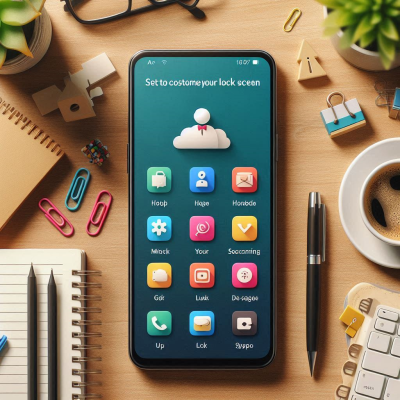
잠금 화면은 단순한 보안 기능을 넘어, 나만의 개성을 표현할 수 있는 공간이기도 합니다. 배경화면을 좋아하는 사진으로 설정하거나, 위젯을 추가하여 날씨나 일정 등을 한눈에 확인할 수 있어요. 예를 들어, 아이폰에서는 잠금 화면을 길게 눌러 ''사용자화''를 선택하면 다양한 위젯과 스타일을 적용할 수 있습니다.

잠금 화면 설정 시 주의사항
잠금 화면을 설정할 때 몇 가지 유의할 점이 있습니다.
- 암호 분실 주의: 설정한 암호를 잊어버리면 기기 접근이 어려워질 수 있으니, 꼭 기억하세요.
- 백업 중요성: 중요한 데이터는 미리 백업해두는 것이 좋습니다. 만약의 상황에 대비하는 거죠.
- 보안 강화: 지문이나 얼굴 인식 등 생체 인증을 함께 사용하면 보안이 더욱 강화됩니다.
마무리
오늘은 스마트폰과 컴퓨터의 잠금 화면 설정 방법에 대해 알아봤습니다. 보안도 중요하지만, 나만의 스타일로 꾸미는 재미도 쏠쏠하죠? 여러분도 한 번 시도해보세요!
삼성 휴대폰 녹음 기능 활용법
-목차-서론기본 음성 녹음 앱 사용법빠른 녹음 시작하기통화 녹음 기능 활용화면 녹화 기능 활용녹음 파일 관리 및 공유녹음 파일 편집 및 정리다양한 녹음 모드 활용법음성 인식 및 텍스트 변
partydream.tistory.com
스마트폰에서 한글 파일 열기
목차한글 파일이 뭐길래?안드로이드 스마트폰에서 한글 파일 열기아이폰에서 한글 파일 열기웹 브라우저를 통한 한글 파일 열기클라우드 서비스를 통한 한글 파일 열기마치며 안녕하세요, 여
partydream.tistory.com